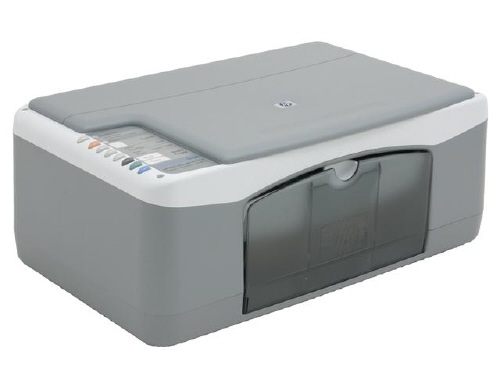
Cualquiera que haya trabajado en una oficina con una [tag]impresora[/tag] ‘departamental’ se habrá encontrado con las frecuentes averías de estas máquinas, pero es que lo mismo le puede suceder a cualquier hijo de vecino en su casa. Hacía un montón que no necesitaba imprimir nada, y después de empezar a hacerlo hoy he eliminado el trabajo porque no estaba saliendo en el formato que pensaba. El problema es que el trabajo no se eliminaba, aunque en la ventanita de las propiedades de la impresora permanecía el maldito mensaje de «Eliminando…«. No parecía haber forma de borrar el trabajo, y ya recordaba que algún problemita de este tipo me había dado muchos quebraderos hacía tiempo.
Pero ahí está Google haciendo de las suyas y solucionando los problemas mundanos: una simple búsqueda ha dado con varios resultados de los cuales hay un método que parece infalible para eliminar y purgar todos esos malditos trabajos pendientes que no queremos imprimir. El procedimiento es el siguiente:
1. Pinchar en Incio -> Ejecutar
2. Escribir
net stop spooler
y pulsar Intro.
3. Borrar todos los ficheros que haya en la carpeta
C:\Windows\System32\Spool\Printers
4. Una vez que los hayáis borrado, otra vez clic sobre Inicio -> Ejecutar y ahora reiniciamos el spooler:
net start spooler
Y listo, ya tendréis la cola de impresión vacía y podréis comenzar de nuevo tranquilamente. ¡Chulis!
yo prefiero reiniciar, mas rapido y menos rollos
Más ápido no es, eso seguro… Y a veces tampoco funciona. Este método parece bastante seguro, salva. Yo lo he probado un par de veces y perfecto…
Yo el metodo que empleo es que una vez que se queda en «eliminando», apago la impresora y a los pocos segundos la tarea desaparece. Y luego enciendo otra vez la impresora y como si no hubiera pasado nada.
Lo mismo el truquillo estaría más completo haciendo un archivo .bat con todo eso:
– Abre un documento de texto con el notepad y escribes…
——————————–
@ECHO OFF
net stop spooler
del /F /S /Q C:\Windows\System32\Spool\Printers
net start spooler
pause
—————————-
Luego grabas y le cambias la extensión del fichero a .bat y listos, ya tienes un programilla para cuando se te cuelgue (recordar ejecutar como administrador si no tienes permisos)
perdonen pero lo ke me pasa es ke mando imprimir algo.. y si lo imprime…. pero el rabajo no se elimina de la bandeja…. y cuando reinicio se vuelve a imprimir todo… ya desinstale el sw pero sigue con lo mismo.. alguien sabe hacer ¿?¿?¿??¿
gracias
Muy buen truco y también el detalle con el archivo bat. Gracias.
Hola Fran,
gracias por el programita…. me sirvio llevaba como 1 hora buscando solucionar esto..
saludos
muy bien hecho lo de el programita felicitaciones exelente
Excelente !!! funciona de maravila muchas gracias.
excelente consejo, apuntado para futuros problemas 😀
gracias 🙂
Muchísimas gracias. Había probado muchos de los consejos de muchos otros usuarios, pero el tuyo ha sido el único que ha funcionado.
Enhorabuena.
De nada 😉
¡¡Genial!!
Parece mentira que el nivel de sencillez para usar los sistemas operativos sea tan alto que necesitemos que se nos recuerde como vaciar el spool de la impresora!!
Por si no queda claro en mi anterior mensaje, el «truco» me ha ahorrado un buen tiempo.
Gracias por ponerlo a nuestra disposición
Gracias amigo!!! probe con todo y nada resulto… esto me premitio eliminar la impresora.
y cuando ingreso esta instruccion y me dice acceso denegado???? tengo windows vista
porque mi impresora esta en E o error y no me imprime ni hace nada
Sos un genio!!..
me salvaste las papas 😀
estube con este problema desde hace mas o menos ya 1 año ¬¬
Gracias!!!
Gracias si me funciono!! Esto me evitó reiniciarla. Imaginate que me ayudaste con una publicación que hiciste hace tres años. Espero que continues. Dios te Bendiga
oye no se pudieron borrar los archivos por ke decia ke estaban siendo utilizados por otro rpograma
y aunke cerre todo seguia igual
Gracias que llevaba un rato buscando solución y esta me salió perfecta!!
A mi me ha pasado q el documento no se quita ni cancelando la impresion ni cerrando sesion ni reiniciando, ni apagando la impresora, ni volviendola a prender y este comando me viene de maravilla, apago impresoras ejecuto y vuala, thanks por el tip
Gracias, me salvaste la vida, nada me servia ni reiniciar ni nada, y esto a la primera me sirvio, te añadire a mis bookmarks por si sucede de nuevo.
GRACIAS GRACIAS Y GRACIAS.
Excelentísimo amigos. La verdad que se pasaron todos. Un lujo como siempre. +11 :):):):):):):)